實務操作:三級循序
三個級別,難度遞增:先用標準模型一鍵看結果,再把模型放到邊緣裝置接真實串流, 最後訓練自己的專用模型。每一級都有操作示意(mockup)+ 實際畫面。
Colab 一鍵:直接看 YOLO 偵測結果
全程免安裝、用免費 GPU,素材都是課程內建的公開影片與政府國道即時影像。打開現成 Notebook、按 Run all,就看到偵測結果。
# 課程內建來源:國道即時影像 + CC 授權影片(免設定)
frame = grab_frame(STREAMS["動物·羊群"])    # 換成任一場景
model = YOLO("yolo11n.pt")               # COCO 預訓練,免訓練
results = model(frame)                        # 偵測
results[0].plot()                             # → 標好框的結果影像
操作步驟:開 Notebook → 執行階段選 GPU(沒 GPU 用 CPU 也行)→ Run all → 看各場景偵測結果。
點上方按鈕只需 Google 帳號(不需 GitHub 帳號)→ 開啟後按 Run all 即可執行;要保留改動就「檔案 → 在雲端硬碟中儲存副本」。實際結果畫面見 第 4 章 場景示範。
註:「進階:YouTube 串接」的 YouTube 直播在 Colab 上可能受 Google 對資料中心 IP 的限制;課程主場景已改用國道即時 + 內建影片,最穩定。
把 YOLO 放到 Raspberry Pi,接真實道路串流
訓練在雲端、推論在現場。現場可以是 Raspberry Pi,也可以是你自己的電腦。把模型匯出成 NCNN 放到 RPi、或直接在筆電上跑,接即時影像就能現場偵測。 下面是台灣公開的國道即時影像——同一條串流,邊緣裝置上的 YOLO 就能即時數車流:
沒有 Raspberry Pi?用你自己的電腦就能跑(Win / Mac / Linux)
筆電 / 桌機就是現成的邊緣裝置,而且比 Pi 快。用 conda 建一個 Python 3.11 環境最穩——因為
mediapipe 只支援 Python 3.9–3.12(系統 / Homebrew 內建的 Python 常太新,會裝不了),conda 環境也不會遇到
新版 Mac 的 externally-managed-environment(PEP 668)封鎖,而且環境內用 python 指令 Win / Mac 通用:
- 裝 conda:安裝 Miniconda(已有 Anaconda 可跳過)。裝完開終端機(Mac 開「終端機」、Windows 開「Anaconda Prompt」)。
- 取得腳本:點下方案例的「取得 *.py」按鈕 → 在 GitHub 頁面右上角按「Download raw file」→ 存到桌面。
- cd 到腳本資料夾(例:
cd Desktop)→ 點下方「複製指令」貼上執行。第一次會建環境 + 裝套件 + 開跑;之後要再玩只需conda activate cv再python 腳本.py。
conda info 顯示 platform: osx-64),把「建環境」那行改成 CONDA_SUBDIR=osx-arm64 conda create -n cv python=3.11 -y,就會建出原生 arm64 環境。第一次執行會跳出相機權限請求 → 按允許(Mac:系統設定 → 隱私權與安全性 → 相機,勾選你用的終端機後重開)。打不開鏡頭就在指令尾端加 --camera 1 換一支。
案例 1 · 即時交通串流:邊緣數車流
用 YOLO 接國道即時影像或本機影片,即時偵測 + 過線計數。對著國道串流數車流,或用網路攝影機對著馬路。
# 一次性:建 Python 3.11 環境 + 裝套件
$ conda create -n cv python=3.11 -y
$ conda activate cv
$ pip install ultralytics opencv-python lap
# 執行(預設國道即時;--source 0 用攝影機;--source clip.mp4 用影片)
$ python edge_count.py
# 視窗即時顯示框 + 過線計數,按 q 結束
案例 2 · 視訊鏡頭玩猜拳:辨識手勢
鏡頭對著你的手:先依序比出剪刀 / 石頭 / 布讓系統記住你的手勢,接著進入對戰——穩住手勢、畫面倒數 3-2-1,CPU 的拳會以圖片顯示在右上跟你的手對比,判定輸贏(也可按空白鍵)。這裡刻意不用 YOLO:手勢的差別在「手指彎不彎」,用 MediaPipe 的手部 21 關鍵點判斷比框更準、更穩,而且免訓練、免資料集——依任務選對工具,正是這門課的重點之一。只要 webcam。
最省事:直接點下方「在瀏覽器直接玩」,允許鏡頭就能玩,免裝任何東西(用瀏覽器版的 MediaPipe,全程在你的裝置上跑);想看程式碼或整合到自己專案,再用本機版 rps_play.py。
# 一次性:建 Python 3.11 環境 + 裝套件(pillow 讓畫面顯示中文)
$ conda create -n cv python=3.11 -y
$ conda activate cv
$ pip install mediapipe opencv-python pillow
# 開鏡頭玩猜拳
$ python rps_play.py
# 先練習剪刀/石頭/布 → 對戰:穩住倒數3-2-1,CPU出拳圖片對比 → 比分;q 結束
登入 Google 查看完整邊緣部署指引
RPi 安裝、NCNN 匯出、接 RTSP、設 ROI 與計數線的逐步指令,登入後檢視。
訓練自己的模型:金屬零件(COCO 沒有的東西)
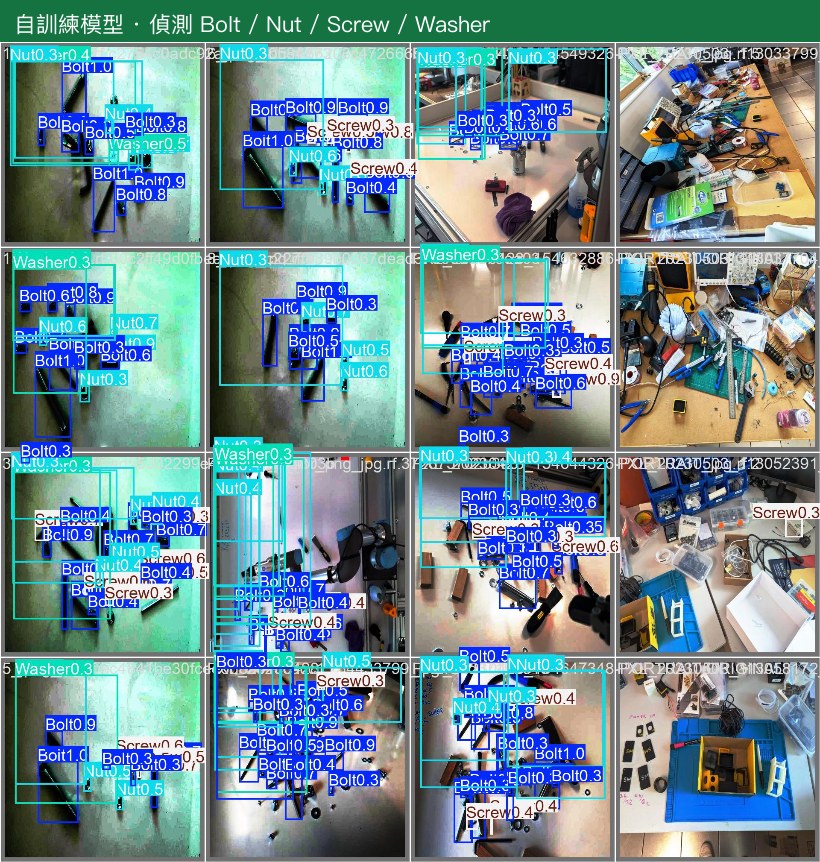
當標的是 COCO 不認得的東西(產線金屬零件),就要自己訓練。案例用課程內建的 Bolts 資料集(螺栓 / 螺帽 / 螺絲 / 墊圈,YOLO 格式、CC BY 4.0、免任何 API key)。流程:一鍵下載內建資料 → Colab T4 微調 → 在測試影像上推論看結果。
# 1. 下載課程內建 Bolts 資料集(YOLO 格式,免 key)
!wget -q ".../datasets/bolts.zip" && unzip -q bolts.zip -d bolts
# 2. Colab T4 微調
YOLO("yolo11n.pt").train(data="bolts/data.yaml", epochs=30, imgsz=640)
# 3. 在測試影像上推論看結果
YOLO("runs/detect/metal/weights/best.pt").predict("bolts/test/images", save=True)
- 取資料:課程內建 Bolts(645 張,已標好 YOLO 框,CC BY 4.0,免 key、一鍵下載);進階可換 SteelDS a1/a2/a3(注意 a4/a5 無標註,會訓不出東西)。
- Colab T4 訓練:從 yolo11n 微調,看 mAP 收斂。
- 驗證:在沒看過的測試影像上跑,確認泛化。
- 部署:匯出 NCNN → 回到第二級,放上 RPi 做產線即時計數。